Claude Code(クロードコード)のクラウドセッションは、Claude Codeを手元のPCではなく、クラウド上の仮想マシン(VM)で動かす使い方です。2026年9月23日(米国時間)に正式版になり、ブラウザ版の「Claude Code on the web」もその入口のひとつになりました。この記事では、2026年9月25日時点の公式の情報をもとに、始め方、料金の考え方、Pro・Maxプランに配られているクレジットの付与条件と受け取り期限、Remote Controlとの違い、業務で使う前の確認事項をまとめます。
先に要点を3つ挙げます。
- PCを閉じても作業が続く。 ブラウザ、スマホ、デスクトップアプリ、ターミナルのどこからでも始められ、どこからでも様子を確認できます。
- VM代はかからない。 利用はプランの使用量の枠を共有し、並列に動かすと枠を早く使います。
- Pro・Maxの既存契約者に1回限りの無料クレジットがある。 Proは100ドル、Maxは250ドル分です。受け取りは日本時間2026年10月8日15:59で締め切られました。受け取った人は、11月5日16:59まで使えます。
クラウドセッションとは(旧Claude Code on the web)
クラウドセッションは、Claude Codeのセッションをクラウドのインフラで動かす仕組みです。既定ではAnthropicが管理するVMで動き、組織が自社で運用する実行環境(セルフホスト環境)に振り分けることもできます。セッションごとにGitHubのリポジトリを新しくクローンするので、手元にリポジトリが無くても始められます。独立したタスクは、別々のセッション・別々のブランチで同時に進められます。
作業が区切りに達すると、ClaudeはブランチをGitHubにpushします。差分に行単位でコメントして直してもらったり、そのままプルリクエスト(PR)を作ったりできます。PRを作ったあとも、同じ会話の中で修正を続けられます。
2026年9月の正式版で変わったこと
「Claude Code on the web」は2025年10月20日に、Pro・Maxプラン向けのリサーチプレビューとして公開されました。2026年9月23日(米国時間)、Anthropicは同じ告知記事に「クラウドセッション(旧Claude Code on the web)」の一般提供開始を追記しています。ターミナルから始めるコマンドは claude --cloud で、以前の claude --remote も非推奨の別名として残っています。正式版に合わせて、Pro・Maxの既存契約者に1回限りのクレジットが配られています(後述)。
使えるプランと、使えないケース
対象は、Pro・Max・Teamプランと、Enterpriseプランのプレミアムシート(またはChat + Claude Codeシート)です。次の場合は使えません。
- Freeプラン
- AnthropicコンソールのAPIキーでログインしている(claude.aiのアカウントでのログインが必要)
- Amazon Bedrock、Google Cloud(旧Vertex AI)、Microsoft Foundryなど、他社のクラウド経由で使っている
- ゼロデータ保持(ZDR)を有効にしている組織
- 組織の管理者がクラウドセッションを無効にしている
ローカル実行・Remote Controlとの違い
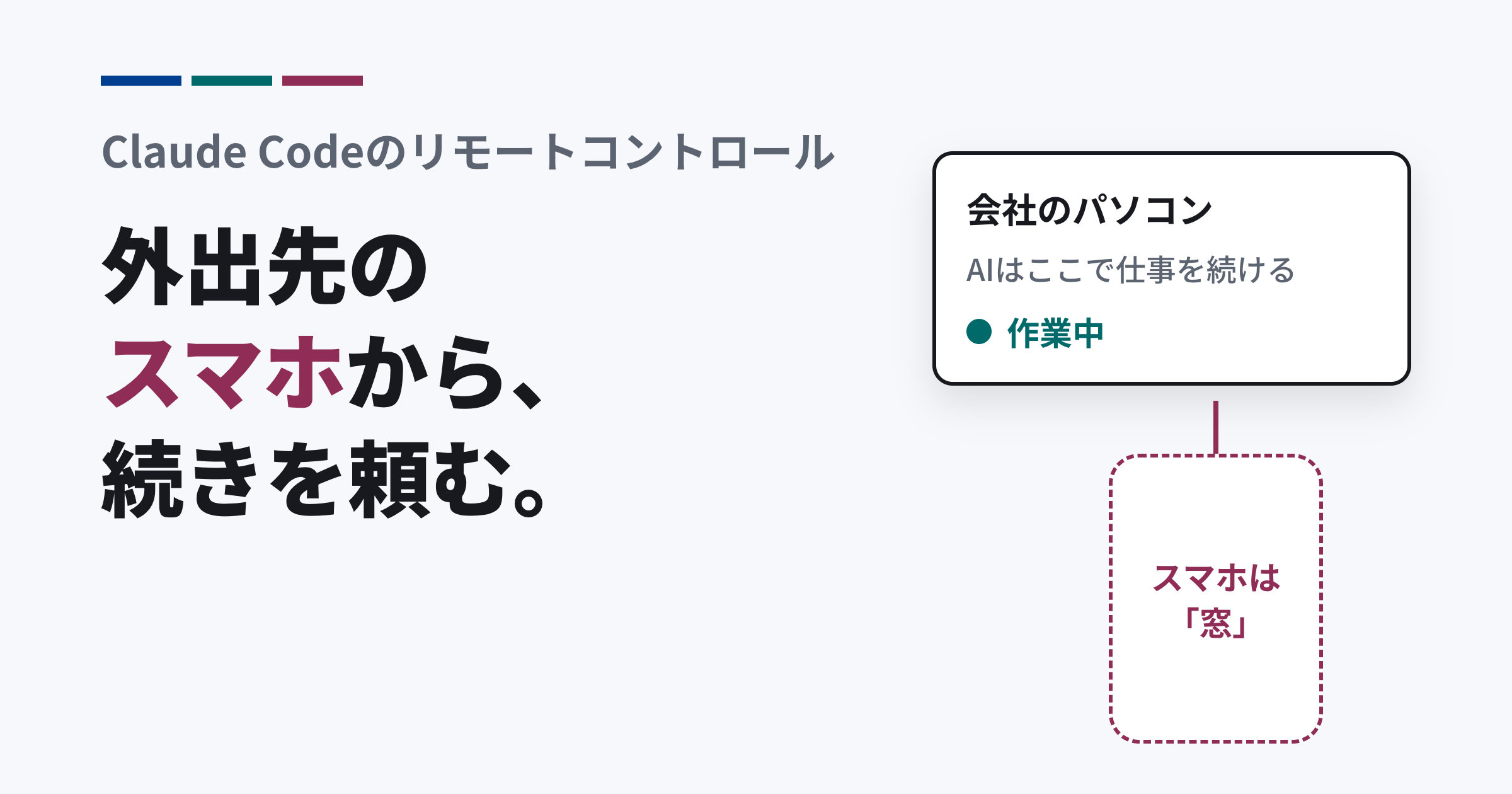
似た機能の「Remote Control」は、手元のPCで動いているClaude Codeを、ブラウザやスマホから操作する機能です。コードが動く場所は自分のPCのままです。
| 項目 | クラウドセッション | ローカル | ローカル+Remote Control |
|---|---|---|---|
| コードが動く場所 | クラウドのVM | 自分のPC | 自分のPC |
| 手元の設定・MCPサーバー | 使えない(リポジトリの中身だけ) | 使える | 使える |
| GitHub | 必須(例外は後述) | 不要 | 不要 |
| 接続を切っても続くか | 続く | 続かない | PCでセッションが開いている間は続く |
| ネットワーク | 環境ごとに設定 | PCのネットワーク | PCのネットワーク |
公式ドキュメントによる使い分けの目安は、「手元で進めている作業を別の端末から続けるならRemote Control。手元の準備なしに始めたい、手元に無いリポジトリを扱う、複数のタスクを並列に回す、のどれかならクラウドセッション」です。
料金の仕組み:VM代はかからず、プランの枠を共有する
公式ドキュメントには、クラウドのVMに別途の計算料金はかからない、と書かれています。ただし利用そのものは、同じアカウントのClaudeやClaude Codeのほかの利用と、使用量の上限を共有します。
並列にすると枠が早く減る
並列に走らせた分だけ枠を早く使います。クラウドに出しても、使える量は増えません。当社でも、10前後のセッションを同時に動かした日は、枠が早く減ることを確認しています。並列の本数は、枠の残りを見ながら決めます。
枠を使い切ったとき
選択肢はローカルと同じで、枠が戻るのを待つ、有料の「使用クレジット(usage credits。旧extra usage)」で枠を超えて使う、上位のプランに変える、の3つです。使用クレジットの設定画面は、Claude Codeで /usage-credits を実行すると開きます(Team・Enterpriseでは管理者が設定します)。日本などの一部の地域では、2026年9月10日から、購入した使用クレジットに6か月の有効期限が付きます。
次の章のクラウドセッション用クレジットは、名前は似ていますが、この有料の使用クレジットとは別の1回限りのものです。なお、業務用のAIエージェントを開発する費用の相場はAIエージェント開発の費用相場にまとめています。
無料クレジットの付与条件と受け取り方(2026年11月5日まで)
このクレジットの受け取りの受付は、日本時間2026年10月8日15:59に終了しました。受け取り済みのクレジットは、11月5日16:59まで使えます。
正式版に合わせて、AnthropicはPro・Maxプランの既存契約者に、クラウドセッション用のクレジットを1回限りで配りました。以下は、Claudeの開発者向け公式アカウント(Xの @ClaudeDevs)が2026年9月23日に出した告知の内容です。
金額と対象
| プラン | クレジット |
|---|---|
| Pro | 100ドル |
| Max | 250ドル |
対象は「既存のPro・Max契約者」で、1アカウントにつき1回です。公式のヘルプ記事によると、配布が始まった米国太平洋時間9月23日14:00(日本時間9月24日6:00)の時点で、個人のPro・Maxプランを契約していた人が対象です。Team・Enterpriseは対象外です。
受け取り期限と失効日
告知の期限は米国太平洋時間で書かれています。日本時間に直すと次のとおりです(いずれも2026年)。
| 期限 | 米国太平洋時間 | 日本時間 |
|---|---|---|
| 受け取り | 10月7日 23:59 | 10月8日(木)15:59 |
| 失効 | 11月4日 23:59 | 11月5日(木)16:59 |
米国の夏時間が11月1日に終わるため、日本時間に直すと2つの期限で時刻が1時間ずれます。受け取らないまま期限を過ぎるとクレジットは付与されず、受け取ったクレジットも失効日を過ぎると使えなくなります。
受け取り方
受け取りの受付は終了しました。期限までに受け取った人は、クラウドセッションを始めると、クレジットが自動で適用されます。
使える範囲
- 受け取ったあと、クラウドセッションを始めると自動で適用されます。
- プランの使用量の枠の外にある追加分で、クラウドセッションではこちらが先に使われます。使い切ると、通常のプランの枠での利用に戻ります。
- 手元のClaude Codeで枠に達しても、クレジットが残っている間はクラウドセッションで作業を続けられます。
- 使えるのはクラウドセッションだけです。
- セッションを始めるには、GitHubとの接続が必要です。
クレジットが無くても、クラウドセッションはプランの枠で使えます。クレジットは、それとは別に用意された試用分です。
過去のクレジット配布との違い
「Claude Code クレジット」で検索すると、終了した配布の記事も見つかります。今回の配布と混同しやすいものを並べます。
| 時期 | 内容 | 対象と金額 | 状態 |
|---|---|---|---|
| 2025年11月 | Claude Code on the web(当時の名称)の無料クレジット | Pro 250ドル、Max 1,000ドル | 終了(2025年11月22日まで延長された) |
| 2026年4月 | 使用クレジット(当時の名称は追加使用量)の無料付与 | Pro 20ドル、Max 5x 100ドル、Max 20x・Team 200ドル | 終了(受け取りは4月17日まで、受け取りから90日で失効) |
| 2026年7月 | Claude Fable 5の提供条件の変更に伴う使用クレジット | Pro 100ドル(Teamの標準シートにも付与) | 終了(受け取りは8月2日まで、9月17日に失効) |
| 2026年9月(今回) | クラウドセッション用のクレジット | Pro 100ドル、Max 250ドル | 受け取りは終了(日本時間10月8日15:59まで)。失効は11月5日16:59 |
2025年11月と2026年7月の日付は、米国太平洋時間です。
始め方:ブラウザでGitHubをつなぎ、最初のタスクを送る
最初の設定は、ブラウザ(claude.ai/code)で行うのが分かりやすいです。GitHubと接続し、リポジトリとブランチを選んで指示を送ります。クラウド環境は、初回設定で「Default」という名前で作られます(Team・Enterpriseでは作成画面が出ることがあります)。
GitHub App と /web-setup のどちらでつなぐか
| 方法 | 接続のしかた | 届くリポジトリ |
|---|---|---|
| Claude GitHub App | claude.ai/code の初回設定で認可する | 公開リポジトリと、Appをインストールした非公開リポジトリ |
/web-setup | Claude Codeの中で実行し、手元の gh CLIのトークンをClaudeのアカウントに送る | gh のトークンで届くすべてのリポジトリ |
PRのCI失敗やレビューコメントに自動で対応させる「Auto-fix」には、GitHub Appのインストールが必要です。Team・Enterpriseでは /web-setup が既定で隠れており、組織のOwnerが管理画面で「Quick web setup」を有効にすると使えます。
権限モードは3つ
クラウドセッションで選べる権限モードは次の3つです。毎回確認するManualと、すべての確認を省くBypassは選べません。
- Auto: 分類器がClaudeの操作を確認し、人に聞かずに進めます(組織と選んだモデルが対応している場合)。
- Accept edits: 確認なしで編集し、ブランチをpushします。
- Plan: 進め方を提案し、承認を待ってから編集します。
差分の確認からPR作成、Auto-fixまで
各セッションには +42 -18 のような変更量が表示され、開くと差分を確認できます。行ごとのコメントは、次の指示と一緒に送れます。Auto-fixを有効にすると、ClaudeがPRを見張り、CIの失敗やレビューコメントに対応して修正をpushします。
デスクトップ・スマホ・ターミナルから使う
どこから始めても、同じクラウド環境の設定が使われます。
デスクトップアプリ:「Cloud」と「Continue in」
セッションを始めるときに「Local」ではなく「Cloud」を選びます。クラウドのセッションには、リポジトリを複数追加できます。進行中のローカルのセッションは、「Continue in」メニューの「Claude Code on the Web」からクラウドへ送れます。アプリがブランチをpushし、会話の要約を付けて新しいクラウドセッションを作ります(未コミットの変更が無いこと。SSHのセッションは対象外)。
スマホ:Claudeアプリの「Code」タブ
Claude Code専用のスマホアプリはありません。iPhone・Android・iPad向けのClaudeアプリの「Code」タブを使い、Claude Codeと同じclaude.aiのアカウントでログインします。
ターミナル:claude --cloud と並列実行
# 今いるリポジトリを、現在のブランチでクラウドに渡して作業させる
claude --cloud "src/auth/login.ts の認証エラーを直して、テストを通して"

# 独立したタスクは、それぞれ別のクラウドセッションとして同時に走る
claude --cloud "不安定なテスト auth.spec.ts を直す"
claude --cloud "APIドキュメントを更新する"

# 動いているクラウドセッションに、追加の指示だけを送る
claude -p "テストが通ったらPRの説明文も書いて" --cloud <セッションID>

# クラウドセッションを手元のターミナルに引き取る
claude --teleport
--cloud がクローンするのは、手元の作業ツリーではなくGitHub上の現在のブランチです。ローカルにしかないコミットは先にpushしておきます。GitHubのリモートが無いリポジトリや、GitHub Appを入れていないリポジトリは、手元の内容をまとめてアップロードします(100 MB未満。.env や鍵ファイルの未コミットの変更は除かれます)。
手元に引き取る:--teleport と /tp
クラウドのセッションは、claude --teleport で手元のターミナルに移せます。Claude Codeの中では /teleport(短縮形は /tp)か、/tasks で一覧を開いて t を押します。引き取るには次の条件があります。
| 条件 | 内容 |
|---|---|
| 作業ツリーがきれい | 未コミットの変更が無いこと(あれば退避を促される) |
| 同じリポジトリ | フォークではなく、同じリポジトリのチェックアウトで実行する |
| ブランチがpush済み | クラウド側のブランチがリモートにあること |
| 同じアカウント | クラウドセッションと同じclaude.aiアカウントでログインしている |
引き取ったセッションはターミナル側の複製になり、以後の作業はクラウド側に反映されません。反対に、ターミナルで進行中のセッションをクラウドへ送ることは、CLIからはできません(デスクトップアプリの「Continue in」なら送れます)。
クラウド環境の設定
各セッションは「クラウド環境」という設定の上で動きます。環境ごとに、ネットワークの範囲、環境変数、セットアップスクリプトを決めます。
ネットワークは4段階
| レベル | 外部への通信 |
|---|---|
| None | 通信しない |
| Trusted(既定) | パッケージレジストリ、GitHub、クラウドSDKなど、許可リストのドメインだけ |
| Full | すべてのドメイン |
| Custom | 自分で指定したドメイン(既定の許可リストを含めることもできる) |
環境変数・セットアップスクリプト・APIキー
セットアップスクリプトは、Claude Codeの起動前にrootで実行されるBashスクリプトです。0以外で終了するとセッションが始まらないので、5分程度で確実に終わるようにします。結果は約7日間キャッシュされ、次のセッションからは実行が省かれます。
環境変数とセットアップスクリプトは、その環境を使う人全員が読めるので、秘密情報は置きません。Pro・Maxプランなら、APIキーを「API credentials」として登録できます。キーはVMの外に置かれ、指定したホストへの通信にだけ付けられます。Team・Enterpriseプランには、この機能はまだありません。
手元の設定は持ち込めない
手元のPCにしか無い設定は、クラウドに届きません。
- 届く: リポジトリの
CLAUDE.md、.claude/配下のルール・スキル・エージェント・コマンド。リポジトリが1つのセッションなら、.claude/settings.jsonのフックと権限、.mcp.jsonのMCPサーバーも使われます。 - 届かない:
~/.claude/CLAUDE.mdなどユーザー単位の設定、claude mcp addで既定の範囲に追加したMCPサーバー、ユーザー設定で有効にしたプラグイン、AWS SSOのようにブラウザでログインする認証。
使いたい設定はリポジトリにコミットします。MCPサーバーは claude mcp add --scope project で .mcp.json に書き出せます。MCPについてはMCP(Model Context Protocol)とは何かで説明しています。
VMの性能と入っているツール
AnthropicのVMはUbuntu 24.04(x86_64)で、性能の目安は4 vCPU・16 GBメモリ・30 GBディスクです(今後変わる可能性があります)。Python、Node.js、Ruby、PHP、Java、Go、Rust、Docker、PostgreSQL、Redis、git・ghなどが最初から入っています。
業務で使う前に確認すること
セッションはそれぞれ隔離されたVMで動きます。GitHubの認証情報や署名鍵はVMの外に置かれ、Git操作は専用のプロキシが代わりに認証します。そのうえで、会社のリポジトリに使う前に次の点を確認してください。
- ネットワークをNoneにしても経路はゼロではない。 Claude Code自身はAnthropicのAPIと通信するため、データがVMの外に出る可能性は残ります。
- 共有の範囲。 Pro・Maxでセッションを「Public」にすると、claude.aiにログインしている誰でも見られます。非公開リポジトリのコードや認証情報が含まれうるので、共有の前に中身を確認します。
- Auto-fixの返信は自分のGitHubアカウントから出る。 Claude Codeが書いたことは表示されますが、PRのコメントで動く自動化(デプロイなど)があるリポジトリでは、Auto-fixを使わない判断も必要です。
- IP許可リスト。 claude.aiのIP許可リストを有効にしている組織では、Anthropic側のVMからの通信が弾かれ、クラウドセッションが認証エラーで失敗します。
- 管理者の設定。 Team・Enterpriseでは、クラウドセッションや
/web-setupを使えるか、組織で共有する環境をどうするかを管理者が決めます。
当社の使い分け
当社は、Claude Codeのセッションを常に複数動かして開発しています。これまではデスクトップアプリのローカルセッションにRemote Controlを付け、外出先からスマホで指示する運用でした。この形はPCが起動していることが前提で、PCをスリープさせない設定にして、電源を入れたままにしておく必要がありました。
正式版に合わせて、次の基準で使い分けます。
- クラウドに出す作業: 仕様が決まった修正、テストの修正、依存関係の更新、ドキュメントの更新、手元に無いリポジトリの調査、並列で回したいタスク
- ローカル(+Remote Control)に残す作業: 社内のMCPサーバーやログイン済みのCLIが要る作業、手元のブラウザで画面を見ながら確かめる作業、GitHub以外のリポジトリ、IP制限のある社内環境に接続する作業
どちらで動かしても同じ前提で動くように、CLAUDE.md と .claude/、.mcp.json はリポジトリにコミットしておきます。AIエージェントに任せる範囲と、人が確認する範囲を先に決める考え方は、業務システムにAIを組み込むときも同じです。当社の進め方はAIエージェント開発・AI受託開発で紹介しています。
うまくいかないとき
| 症状 | 主な原因と対処 |
|---|---|
| 非公開リポジトリが一覧に出ない | そのリポジトリを持つアカウントや組織にClaude GitHub Appが入っていない。Appを入れるか、/web-setup でつなぐ |
/web-setup が見つからない | APIキーでログインしている(/login でclaude.aiのアカウントに切り替える)。Team・Enterpriseでは「Quick web setup」が無効 |
| 「Unable to get organization UUID」と出る | --cloud と --teleport はclaude.aiのアカウントでのログインが必要。/login をやり直す |
| 「Setup script failed」で始まらない | セットアップスクリプトが0以外で終了している。先頭に set -x を入れて失敗箇所を探し、重要でないコマンドは失敗しても止まらないようにする |
| 準備中に止まる、タイムアウトする | セットアップスクリプトが5分を超えている。インストールを並列にし、大きなダウンロードはSessionStartフックに移す |
| 時間をおいて開くと環境が切れている | 操作が無いとVMは回収される。開き直すと、会話の履歴を戻した新しいVMで再開する(途中で動いていた処理は戻らない) |
よくある質問
web版とクラウドセッションは同じものですか
同じ仕組みです。ブラウザから使う形が「Claude Code on the web」で、スマホやデスクトップアプリ、ターミナルから始めるものも含めてクラウドセッションと呼びます。
無料プランでも使えますか
使えません。対象はPro・Max・Teamプランと、Enterpriseプランのプレミアムシート(またはChat + Claude Codeシート)です。
追加の料金はかかりますか
クラウドのVMに別の料金はかかりません。利用はプランの使用量の枠を共有します。
クレジットはいつまでに受け取ればよいですか
受け取りの受付は、日本時間の2026年10月8日15:59に終了しました。受け取り済みのクレジットは、11月5日16:59に失効します。
クレジットを受け取らなくてもクラウドセッションは使えますか
使えます。クラウドセッションはプランの使用量の枠で動きます。クレジットは、枠とは別に先に使われる試用分です。
Teamプランでもクレジットはもらえますか
もらえません。対象は個人のPro・Maxプランの契約者で、公式のヘルプ記事でTeam・Enterpriseは対象外とされています。
ノートPCを閉じたりスリープさせたりしても作業は続きますか
続きます。しばらく操作が無いとVMは回収されますが、開き直せば会話の続きから再開できます。
スマホだけで開発できますか
Claudeアプリの「Code」タブから、タスクを始めて結果を確かめ、PRを作るところまでできます。GitHubとの接続が必要です。
GitHubが無くても使えますか
GitHubアカウントの接続が必要です。GitLabやBitbucketのリポジトリは、CCR_FORCE_BUNDLE=1 を付けた claude --cloud で手元から送れば作業できますが、結果をそのリモートへpushし返せません。
同時にいくつまで並列で動かせますか
公式ドキュメントに固定の本数は書かれていません。並列にした分だけ、使用量の枠を早く使う扱いです。
参照した公開情報
2026年9月25日に確認した内容です。クレジットの期限と対象は、10月8日に確認し直しました。仕様やクレジットの条件は変わることがあるため、最新の情報は公式の案内で確認してください。
- Anthropic「Claude Code on the web」(2025年10月20日公開、2026年9月23日に一般提供を追記)
- ClaudeDevs(X)クラウドセッションの一般提供とクレジットの告知(2026年9月23日)
- ClaudeDevs(X)クレジットの扱いについての補足(2026年9月24日)
- Claude Code Docs「クラウドで Claude Code を使用する」
- Claude Code Docs「Claude Code をクラウドで始める」
- Claude Code Docs「クラウド環境を設定する」
- Claude Code Docs「任意のデバイスからローカルセッションを続行する Remote Control」
- Claude Code Docs「モバイルの Claude Code」
- Claude Code Docs「Desktop application」
- Claude Code Docs「コストを効果的に管理する」
- Claudeヘルプセンター「有料Claudeプランの使用クレジットを管理する」
- Claude Help Center「Cloud sessions bonus credit promotion」
- Claude Help Center「Claude Fable 5 one-time free credits promotion」
- Cat Wu(Anthropic)Claude Code on the webの無料クレジットの告知(2025年11月4日)
- Cat Wu(Anthropic)同クレジットの期限延長(2025年11月19日)
- ITmedia AI+「『Claude』Pro/Max/Teamユーザーに無料で追加クレジット付与、最大200ドル分 受け取り申請の方法は」(2026年4月6日)